愛Linux Mint teamによるLinuxディストリビューション「Linux Mint 19(開発コードネーム「Tara」)」が、現地時間2018年6月29日付にてGA版としてリリースされました。「Linux Mint」は、アーキテクチャー、デスクトップ環境別に6種のエディションが提供されていますが、その中から今回は、同オペレーティングシステムのCinnamonエディションをオープンソース仮想化ソフトウェア「Oracle VM VirtualBox 5.2(for macOS(Mac OS X))」にゲストOSとしてインストールしてみましたので、そのプロセス等を簡単に纏めてみたいと思います。
Table of Contents
「macOS Mojave」を彷彿させるダークテーマ「Mint-Y-Dark」
「VirtualBox」では、米国時間2017年10月18日付にてリリースされた「VirtualBox 5.2」より、ゲストOSの自動インストール機能(「Parallels Desktop for Mac」における「Express Install」、「VMware Fusion」における「Easy Install(簡易インストール)」各オプションに相当)が実装されていますが、当エントリーでは、インストーラーを通じたマニュアルインストールを実践しています(ゲストOSのタイプとして「Ubuntu」を選択しています)。
ここでは、ゲストOSのタイプとして「Ubuntu」を、準仮想化インターフェイスとして「KVM」を選択して仮想マシンを作成した後に、ダウンロードしたISOファイルから「Linux Mint 19」をライブ起動します。その後、Live CD(インストールCD)に含まれているインストーラーのウィザードに従って、インストールオプションやタイムゾーン、キーボードレイアウト、アカウント等を順次に設定して行く事となります。
「VirtualBox 5.2」は、米国時間2018年7月2日付にてリリースされた「VirtualBox 5.2.14(現行GA版)」の段階において、「Linux Mint 19」をゲストOSとして正式にサポートしていませんが、「Linux Mint」には オープンソースのゲストOS拡張機能「Guest Additions」に相当するパッケージ「virtualbox-guest-dkms」がカーネルモジュールとして組み込まれた状態で配布されているため、インストール直後の初期状態からマウス統合、タイムシンクロナイズ、ダイナミックレゾリューション等の諸機能が利用可能となっています。
「Ubuntu 18.04 LTS(Bionic Beaver)」をベースとする「Linux Mint 19.x」では、デフォルトの公式リポジトリーから「virtualbox-guest-dkms 5.2.x」が配布されていますが、必要に応じて更新する場合には、パッケージ管理システム「APT(Advanced Packaging Tool)」を通じてアップデートする事が可能となっています。この際には、APTのGUIフロントエンド「Synaptic Package Manager(Synapticパッケージマネージャー)」を使用するか、或いは「Terminal(端末)」を通じて以下のコマンドを実行します(要管理者権限)。
sudo apt install virtualbox-guest-dkmsまた、同梱されている「Guest Additions」をインストールする場合には、「Devices(デバイス)」>「Insert Guest Additions CD Image…(Guest Additionsのインストール)」を選択します。すると、オートランが実行され「Terminal(端末)」が起動しますので、同時に表示された認証ダイアログボックスに管理者権限のパスワードを入力すると、コマンドを入力する事なく、自動でインストールプロセスが進行します。この辺りのハンドリングは、Linux(ゲストOS)に向けた「Parallels Tools」「VMware Tools」のインストールと比較してもシンプルなプロセスと言えるでしょう(VMwareの場合には「VMware Tools」ではなく、各OSベンダー、OSコミュニティから提供されているオープンソース実装「open-vm-tools」を利用した運用が推奨されています)。
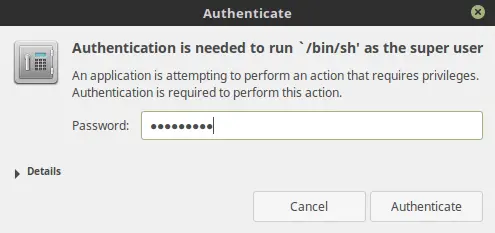
「Terminal(端末)」の起動後、認証ダイアログボックスに管理者権限のパスワードを入力すると、コマンドを入力する事なく、自動でインストールプロセスが進行します
Linuxカーネル、デスクトップ環境、サポート期間、Debianエディション
「Ubuntu 18.04 LTS(Bionic Beaver)」をベースとし、GAリリース時において「Linux kernel 4.15.0」「X.Org Server 1.19.6」を実装する「Linux Mint 19(Tara)」では、デフォルトのデスクトップセッションとして、GNOMEシェルからフォークしたデスクトップ環境「Cinnamon」、「GNOME 2」からフォークした「MATE」、及び「Xfce」を採用する3種のエディションが提供されています(「MATE」の発音は「メイト」ではなく「マテ」です。「マテ茶」の「マテ」です)。また、LTS(Long Term Support)としてリリースされている「Linux Mint 19(Tara)」では、2023年までのサポート期間が設けられています。
フラットでスクエアな次世代のテーマ「Mint-Y」をデフォルトのデスクトップテーマとして採用
この度リリースされた「Linux Mint 19(Tara)」では、デフォルトのデスクトップテーマとして、フラットでスクエアな次世代のテーマ「Mint-Y」が採用されています。また、同テーマのファミリーの一つとしてインストールされ、「Preferences(設定)」>「Theme(テーマ)」から切り替え可能なダークテーマ「Mint-Y-Dark」は、Appleによる次世代デスクトップオペレーティングシステムシステム「macOS Mojave」を彷彿させる重厚なテーマです(「Linux Mint 18」までのデフォルトテーマ「Mint-X」も引き続きインストールされています)。
また、Welcomeスクリーン(ようこそ画面)、設定画面等が再デザインされる等、メジャーアップグレードに伴うインターフェイスの刷新が随所に施されています。
「Cinnamon 3.8」では、検索処理の非同期実行、検索条件のワンクリック保存等に対応
「Cinnamon 3.8」が実装された「Cinnamon Edition」では、ウインドウマネージャーやアプレットに存在していたボトルネックの解消によって各種のパフォーマンス改善(アプリケーションの起動時間の短縮等)が実現されています。また、ファイル検索の改善として、検索処理の非同期実行、検索条件のワンクリック保存等が可能となっています。
「Cinnamon」では、3Dグラフィックスに向けたアクセラレーション(OpenGL等)が要求される事となりますので、セッティングエディターから当該項目(「Display(ディスプレイ)」>「Screen(スクリーン)」>「Enable 3D Acceleration(3Dアクセラレーションを有効化)」)を有効化する必要があります(デフォルトにて有効化されているので、そのまま使用します。尚、「MATE」は、2D環境においても利用可能となっています)。
「MATE 1.20」では、HiDPIディスプレイのサポートによって、動的な検出とスケーリングに対応
「MATE 1.20」が実装された当ディションでは、HiDPIディスプレイのサポートによって動的な検出とスケーリングが可能となっています。また、ターミナルエミュレーター「MATE Terminal」において、背景画像の設定等が可能となっています
Linux Mint teamからは、Debianをベースとした「LMDE(Linux Mint Debian Edition)」も提供されており、こちらは英国時間2015年4月10日付にてリリースされた「LMDE 2 Betsy(Linux Mint Debian Edition 2 Betsy)」が現時点における最新版となります(ISOイメージは継続的にアップデートされています)。また、次世代版に相当する「LMDE 3 Cindy(Linux Mint Debian Edition 3 Cindy)」の開発も行われています。
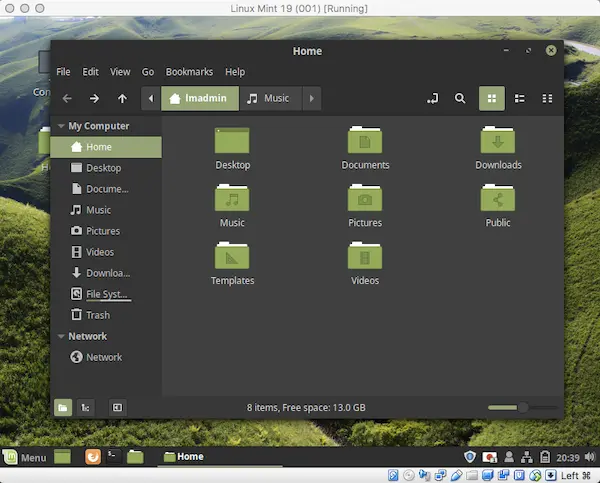
「Linux Mint 19(Tara、ゲストOS)」on「Oracle VM VirtualBox 5.2.16 Build 123759」on「macOS High Sierra(macOS 10.13.6、ホストOS)」。適用されているテーマは、フラットでスクエアな新たなデフォルトテーマ「Mint-Y」のダークモードに相当する「Mint-Y-Dark」。「Linux Mint 19(Tara)」より、サイドバーアイコンのデザインが、フォルダーアイコンからモノトーンのシンボリックアイコンに変更されています