ARMベースのSoC(System on a Chip)「Apple silicon」の普及が進むにつれて、macOSをホストとする各種のデスクトップ仮想化ソフトウェアも対応を済ませつつありますが、一方では、これまでに作成したIntel x86、x86-64ベースの仮想マシン(ゲストOS)の運用方法が切迫した課題の一つとなるかも知れません。そんな中で、macOSベースのデスクトップ仮想化ソフトウェアのマーケットを牽引する「Parallels Desktop for Mac」において、x86-64ゲストのエミュレーション機能が早期のテクノロジープレビューとして導入されていますので、その概要等を簡単に纏めてみたいと思います。
Table of Contents
エミュレーション機能の現状と制限事項について
米国時間2025年1月9日付にてリリースされた「Parallels Desktop 20.2.0」以降においてサポートされているx86-64ゲストのエミュレーション機能ですが、この機能は上位エディションの「Parallels Desktop for Mac Pro Edition」「Parallels Desktop for Mac Business Edition」「Parallels Desktop for Mac Enterprise Edition」において利用可能となっており、「Parallels Desktop for Mac Standard Edition」では利用する事ができません。また、現時点での完成度は以下の通りとなっています。
x86-64からARM64(AArch64)にエミュレートされた仮想マシンは非常に遅い
- Intel MacからインポートしたWindows(ゲストOS)の初回の起動時間は、ハードウェアによって異なるが約2~7分を要する。エミュレートモードにて実行されるゲストOSの応答性、各種のパフォーマンスは低い
- 複数のアプリケーションを同時に開かずに、まず起動しているアプリケーションを終了してから、別のアプリケーションを起動するようにする(Windows(ゲストOS)の動作が通常と異なると感じた場合には再起動した方が良い)
- Intelベースの仮想マシンの新規作成には、相当の時間を要する(例えば、新規に作成した仮想マシンに「Windows 10 21H2」「Windows Server」をゲストOSとしてインストールするには20~30分を要する場合があり、「Fedora 40」のインストールには約2時間かかる場合もある)。オペレーティングシステムのイメージが重いほど、仮想マシンへのインストールに要する時間は長くなる
エミュレートされたWindows(ゲストOS)は機能が制限される
Intel Macから仮想マシンをインポートすると、エミュレーターを通じてIntelベースの「Windows 10」「Windows 11」「Windows Server 2019」「Windows Server 2022」、及びファームウェアインターフェイスとして「UEFI(Unified Extensible Firmware Interface)」を採用したLinuxディストリビューションを実行する事が可能となります。
尚、「Windows 8」以前のレガシーなWindows(「Windows 2000」「Windows XP」「Windows 8」等)、及びBSD(Berkeley Software Distribution)システムはサポートされません。また、Linux(ゲストOS)を最適なパフォーマンスで実行するためには、デスクトップ環境に「Xfce」「LXQt」等を採用した軽量ディストリビューションの利用が推奨されています(重量級、或いは古いLinuxディストリビューションは非推奨)。
その他にも、エミュレートされたゲストOSにおいて、以下のような機能面での制限事項が確認されています。
- USBデバイスはサポートされない
- サウンドを再生する事ができない
- 「Windows Updates」からのパッチのインストールに失敗する場合がある
- エミュレート可能なゲストOSは64bitのみ(32bit OSはエミュレート不可)
- 仮想対称型マルチプロセッシングの「Virtual SMP(Virtual Symmetric Multiprocessing)」には非対応で、サポートされる仮想CPUコアの数は一つだけ。Intelベースの仮想マシンをApple siliconホストにインポートした場合には、当該仮想マシンのCPUコア数は自動的に「1」にリセットされる
- エミュレート対象となるIntelベースの仮想マシンに対して、8GBを超えるRAMを割り当てる事はできない(8GBが上限)
- 指定可能なハイパーバイザーは、「macOS Ventura(macOS 13)」以降で実装されている「Virtualization.framework」のみ。Parallels謹製のハイパーバイザーは利用する事ができないため、結果としてネスト仮想化には非対応(ネスト仮想化は、仮想マシンで「WSL2(WSL(Windows Subsystem for Linux 2)」を実行する場合にも必要となるが、結果としてこれにも非対応となる)
- サポートされるファームウェアインターフェイスは「UEFI(Unified Extensible Firmware Interface)」のみ。レガシーな「BIOS(Basic Input/Output System)」には非対応
- Intelホストにおいて新規に作成されたLinux(ゲストOS)に対して、ゲストOS拡張機能「Parallels Tools」をインストールする事ができない(インストールに失敗する)
- Intelベースの仮想マシンに、ゲストOSの実行中に作成(撮影)したスナップショットノードが含まれている場合に、Apple siliconホストにおいて当該のステートにロールバックする事ができない(コールドステートのロールバックには非言及)
- Parallelsチームは、Intel Macの仮想マシンをApple Silicon Macに移行する前に、当該の仮想マシンをシャットダウンする事を推奨している。シャットダウンしない場合には、仮想マシンの状態をリセットする必要があり、仮想マシンに保存されているデータの一部が破損する可能性がる
- エミュレートされた仮想マシンは、ホストコンピューター(Mac)においてARMベースの仮想マシンよりも多くのリソースを消費する(例えば、4GBのRAM容量が割り当てられたIntelベースの「Windows 10(ゲストOS)」は、ホストコンピューター(Mac)のメモリーを8GBも消費する
尚、「Windows 11 Build 26100(x86-64)」以降では、現時点でサポートされていない複数のvCPU、或いはTPM(Trusted Platform Module)の要件に因して問題が発生する可能性があルトの事です。
x86-64エミュレーション機能を実行可能なエディションと対応するゲストOS
上記のリスト中でも触れましたが、現時点でエミュレート可能なゲストOS(x86-64)は「Windows 10」「Windows 11」「Windows Server 2019」「Windows Server 2022」、及び一部のLinuxディストリビューションとなっており、いずれもファームウェアインターフェイスとして「UEFI(Unified Extensible Firmware Interface)」を採用したオペレーティングシステムとなっています(レガシーな「BIOS(Basic Input/Output System)」には非対応となっています)。
尚、「Windows 11 Build 26100」以降では、Virtual SMP(Virtual Symmetric Multiprocessing、仮想対称型マルチプロセッシング)、TPM(Trusted Platform Module)の要件に起因して問題が発生する可能性があるとの事です。また、Linux(ゲストOS)では、開発元のテストを通じて以下のディストリビューションがエミュレーションにて実行可能である事が確認されています(デスクトップ環境に「Xfce」「LXQt」等を採用した軽量ディストリビューションを推奨)。
- Ubuntu 22.04.5 LTS(Jammy Jellyfish、GNOME)
- Kubuntu 24.04.1 LTS(Noble Numbat、KDE Plasma)
- Lubuntu 24.04.1 LTS(Noble Numbat、LXQt)
- Debian 12.4(Bookworm)
- Debian 12.6(Bookworm)
- Debian 12.7(Bookworm)
- Debian 12.8(Bookworm)
「Fedora」に関しては、インストールする事は可能となっていますが、実行時に共通ライブラリーの一つがクラッシュし、システムの使用が困難になるとの事です(この問題に関しては、現在調査中であると伝えられています)。
Intel Macから仮想マシンを移行する際の注意点、留意点
現在、ゲストOS拡張機能「Parallels Tools for Linux」がインストールされた仮想マシンをマイグレートした場合、或いは新規に「Parallels Tools for Linux」をインストールしたLinux(ゲストOS)は、実行中にハングアップします。
この問題については調査中ではありますが、現時点で「Parallels Tools for Linux」のインストールは推奨されません。前記の仮想マシンを移行するために「Parallels Tools for Linux」をアンインストールする必要がある場合には、次のナレッジベース(「Parallels Tools for Linux」をアンインストールする方法)を参照して下さい。
注意点
尚、Intel Macで作成した仮想マシンを移行する場合には、移行前に当該の仮想マシンをシャットダウンする必要があります。「Parallels Desktop for Mac」はIntelベースの仮想マシンにおけるデフォルトの構成を設定しますが、これはサポート対象とは異なる構成となっています(例えば、Intel Macにおいて作成された「Windows 10」仮想マシンに4つのvCPUが搭載されている場合に、エミュレータを使用してApple Silicon Macにおいて仮想マシンを起動しようとすると、「Parallels Desktop for Mac」はvCPU(仮想CPU)の数が1にリセットします)。
Parallelsのエミュレーターを使用してIntelベースの仮想マシンを起動する方法
Apple Silicon Macにおいて、Intelベースの仮想マシンをインポートして、Parallelsのエミュレーターを使用して起動するための手順を以下に示します。
- Intelホストの「Parallels Desktop 20 for Mac」以降において作成、或いは起動したx86-64ベースの仮想マシンのバンドルパッケージ(.pvm)をApple Siliconホストの「Parallels Desktop for Mac」にインポート(「Control Center(コントロールセンター)」に当該の仮想マシンバンドル(.pvm)をドロップするとインポートされる。この際に当該の仮想マシンは「Not Compatible(互換性がありません)」とラベリングされる)
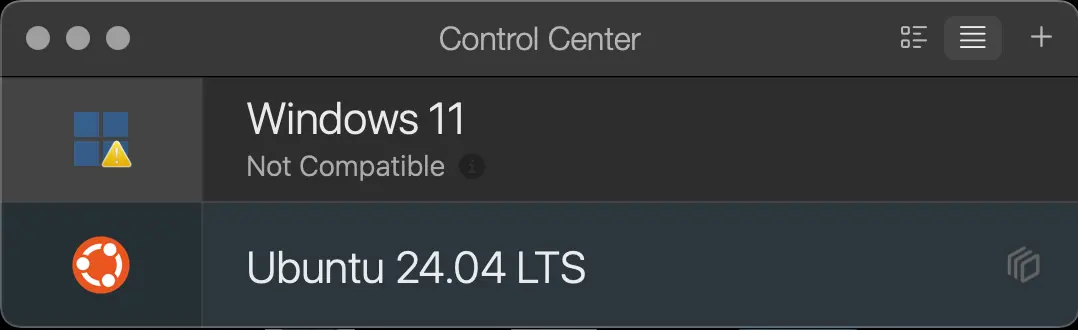
x86-64ベースの仮想マシン(.pvm)をApple Siliconホストの「Parallels Desktop for Mac」にインポートすると、当該の仮想マシンは「Not Compatible(互換性がありません)」と表示される - Intel Macからインポートしたターゲットとなる仮想マシンのコンテキストメニュー(右クリックメニュー)から「Start using Emulator(エミュレーターを使用して起動する)」を選択して実行
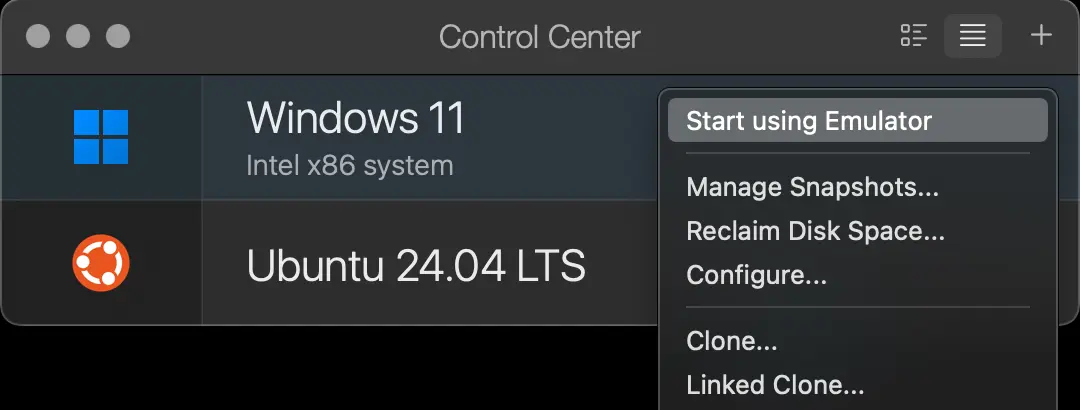
ターゲットとなる仮想マシンのコンテキストメニュー(右クリックメニュー)から「Start using Emulator(エミュレーターを使用して起動する)」を選択 - エミュレーションモードでの起動を確認するダイアログボックスが表示されるので、「Start using Emulator(エミュレーターを使用して起動する)」を選択して起動
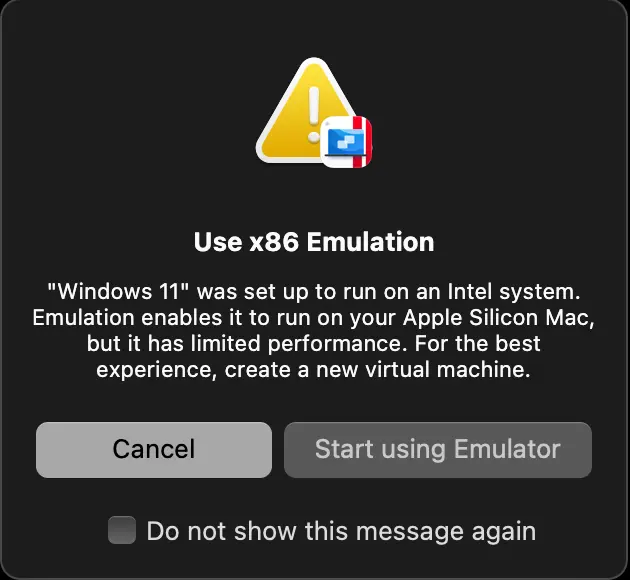
確認ダイアログボックスから「Start using Emulator(エミュレーターを使用して起動する)」を選択して起動
尚、「Parallels Desktop 19 for Mac」以前で作成したx86-64ベースの仮想マシンをARM64(AArch64)にエミュレートする事はできません。この場合には、当該の仮想マシンを「Parallels Desktop 20 for Mac」以降において一度起動し、仮想マシンのバージョンを上げる必要があります。
エミュレーションモードで実行するLinuxゲスト(Intel)は「UEFI」を選択して作成する
Intelホストにおいて、Linux(ゲストOS)仮想マシンを新規に作成した場合には、をインストールプロセスにおいて手動で「UEFI(Unified Extensible Firmware Interface)」に切り替えない限り、ファームウェアインターフェイスとしてレガシーな「BIOS(Basic Input/Output System)」がデフォルトにて有効化されています。従って、当該の仮想マシンをApple Silicon Macに移行する前に以下のステップを実行します。
- 各々のLinuxディストリビューションのx86_64版のISOをダウンロード
- Intel MacにおいてGUIクライアント(Parallels Desktop.app)を起動して、「File(ファイル)」>「New…(新規…)」を選択
- 「Install Windows, Linux, or macOS from an image file(Windows、Linux、またはmacOSをイメージファイルからインストールします)」を選択して「Continue(続行)」をクリック
- 適切なISOイメージを選択して「Continue(続行)」をクリック(ファイスシステム内に要件を満たしたISOイメージが保存されている場合には、ウィザードに自動的にリストアップされる)
- 「Name and Location(名前と場所)」のステップにて「Customize settings before the installation(インストール前に設定をカスタマイズする)」にチェックを入れて「Create(作成)」をクリック
- 仮想マシンの設定ウインドウが開いたら、「Virtual Machine Configuration(仮想マシン構成)」>「Hardware(ハードウェア)」>「Boot Order(ブート順序)」>「Advanced(詳細設定)」から「EFI 64-bit」を選択して「OK」をクリック(「Virtual Machine Configuration(仮想マシン構成)」ウインドウが閉じて、ゲストOSのインストールが続行される)
- 仮想マシンが作成されたら、上記のプロセスに従って当該の仮想マシンをApple Silicon Macに移動する(そこから起動する事が可能となる)
この機能は早期のテクノロジープレビューとして位置付けられており、サポートフォーラムにおけるx86_64エミュレーションのスレッドにおいて、広くフィードバックとユースケースを募っています。